Vendor
HUADISK M.2 NVMe PCIe SSD 128GB 256GB 512GB pevný disk M2 NVMe 2280 1TB 2TB interní SSD disk pro notebook a stolní počítač
HUADISK M.2 NVMe PCIe SSD 128GB 256GB 512GB pevný disk M2 NVMe 2280 1TB 2TB interní SSD disk pro notebook a stolní počítač
Couldn't load pickup availability

Popisy:
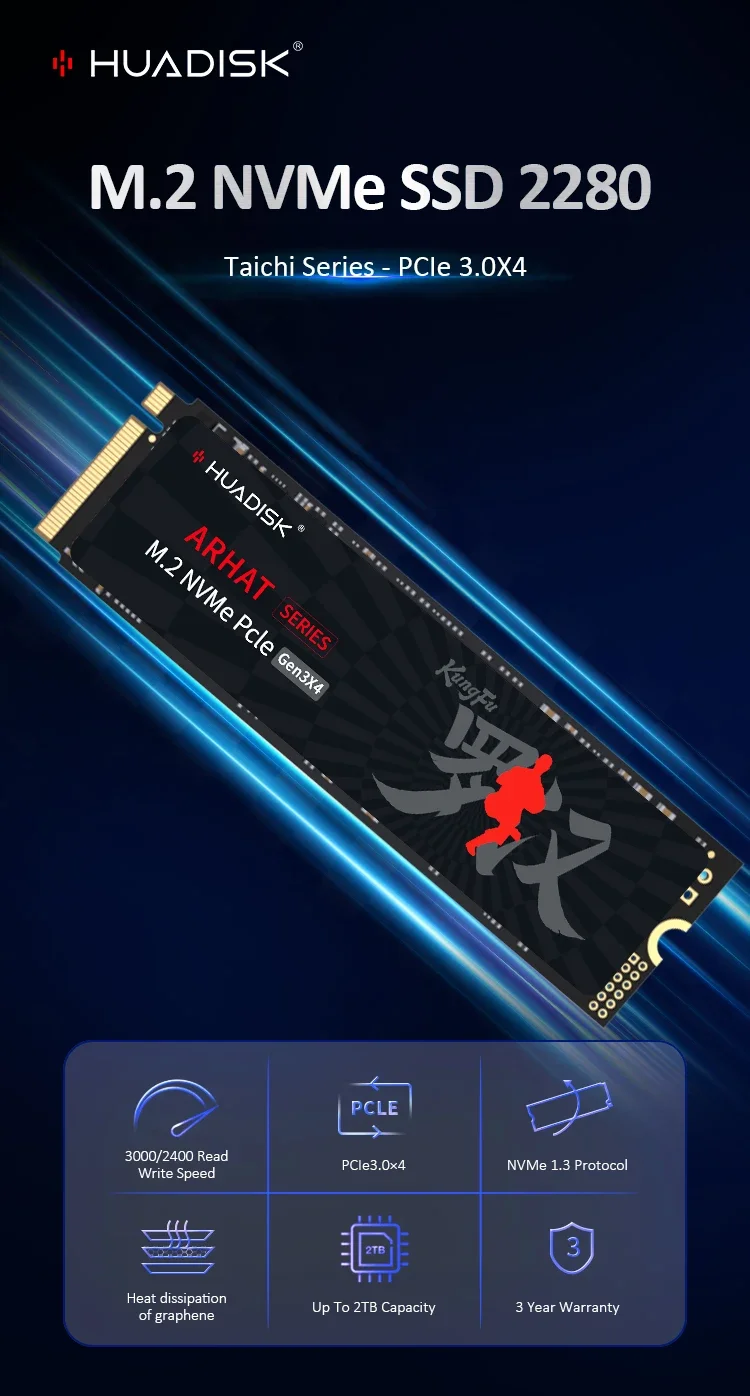
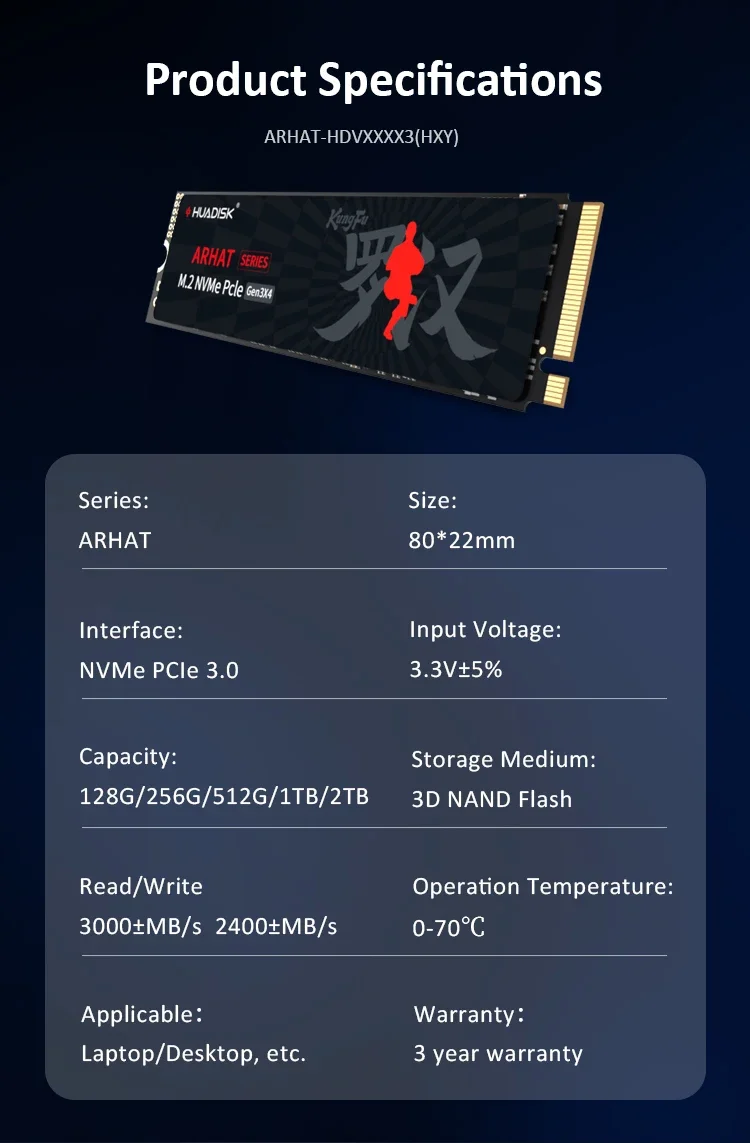
Název produktu: M.2 NVMe 2280 SSD
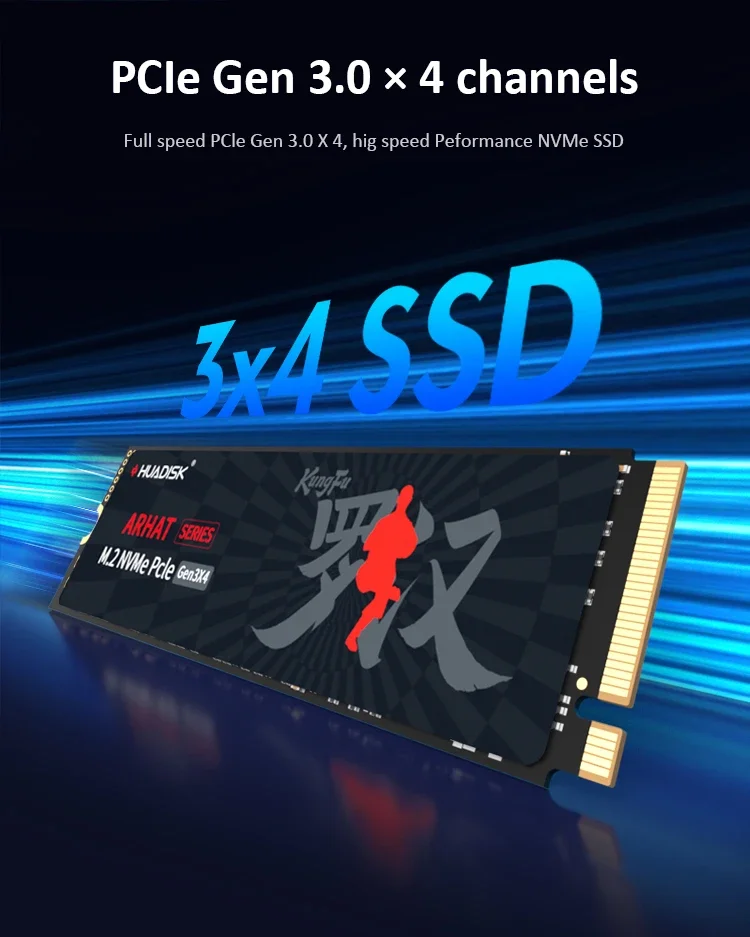
Protokol rozhraní: NVMe PCIe 3.0X4
Řadič: PPHISON/Realtek/SMI Jiný řadič Náhodné dodání
Typ paměti Nand Flash: 3D Nand Flash TLC/QLC
Fyzické rozměry: 80 (D) x 22 (Š) x 3 (V) mm
Podporovaná kapacita: 128 GB 256 GB 512 GB 1 TB 2 TB
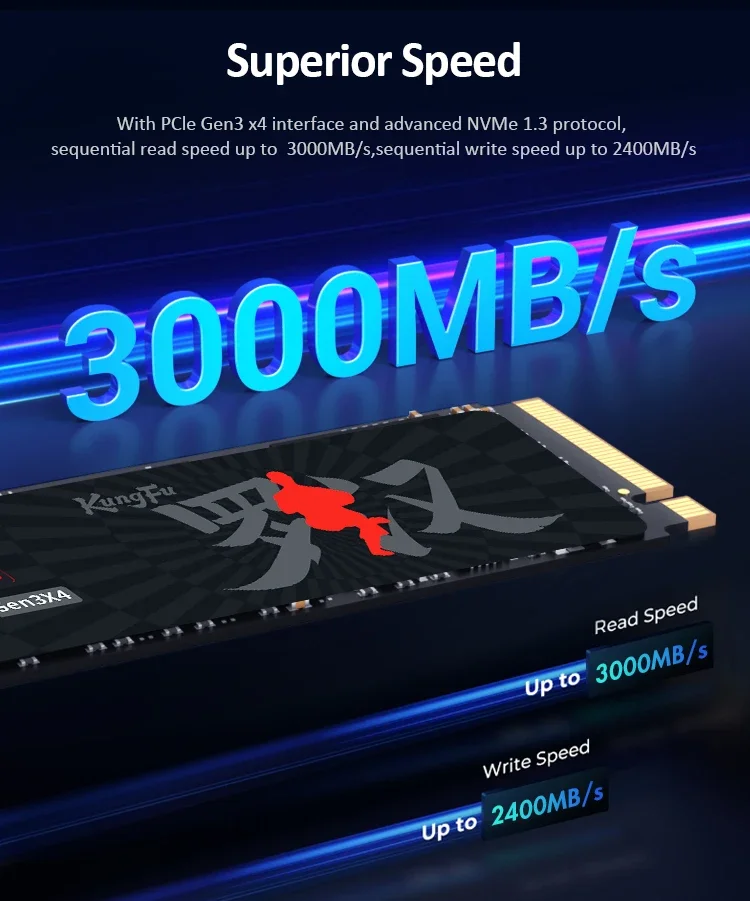
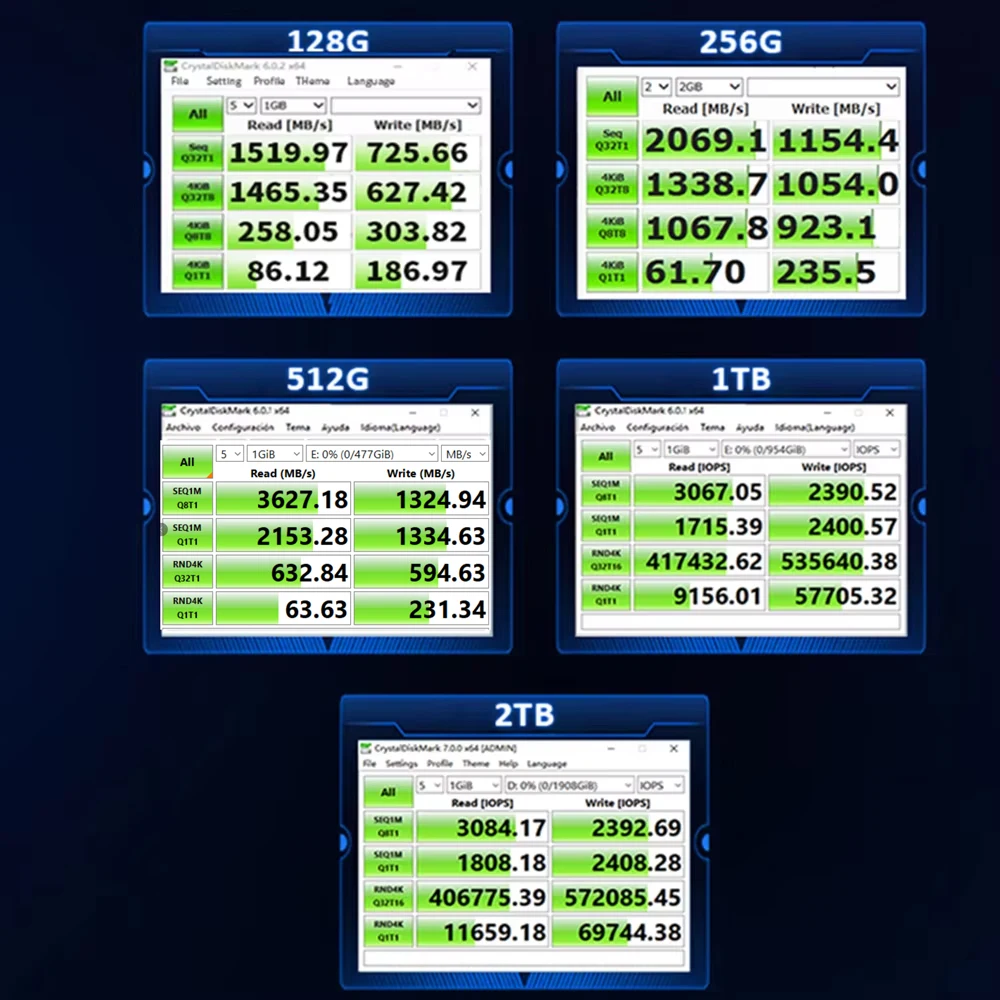
Maximální sekvenční čtení: 3000 Mb/s
Maximální sekvenční zápis: 2400 Mb/s
Vstupní napětí: 3,3 V ± 5 %
Skladovací teplota: 0℃~70℃
a TBW různých kapacit: 60 TBW, 128 GB, 200 TBW, 256 GB, 300 TBW, 512 GB, 600 TBW, 1 TB, 1200 TBW, 2 TB
Vlastnosti produktu:
1. Vysoce účinný výkon
Rychlost sekvenčního čtení/zápisu může dosáhnout až 3000/2400 MB/s. Doba načítání je výrazně zkrácena, což zefektivňuje spouštění systému, hraní her a čtení souborů.
2. Poháněno novým řadičem navrženým pro harmonizaci komponent flash paměti a rozhraní pro vyšší rychlost – s rozhraním PCIe 3.0, které je až 6x rychlejší než SATA SSD.
3. SSD disk Huadisk je vybaven originálním hlavním ovládáním a originálními flash paměťovými částicemi. Lze jej použít s různou zátěží, ať už se jedná o každodenní práci nebo hraní rozsáhlých her, a snadno si s tím poradí.
4. Řada M.2 NVMe 2280(HXY) nabízí různé kapacity (128 GB, 256 GB, 512 GB, 1 TB, 2 TB), které splňují vaše potřeby v různých scénářích.
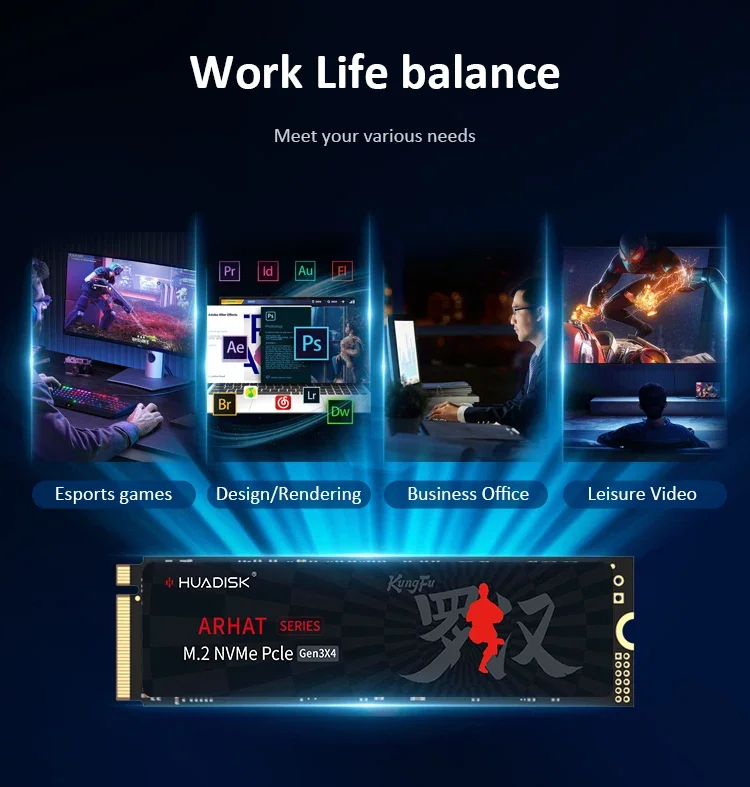
5. M.2 NVMe 2280 SSD kompatibilní se všemi zařízeními s rozhraním M.2 NVME, jako jsou stolní počítače, notebooky, all-in-one počítače a herní automaty. Určeno pro upgrade úložiště, kompatibilní s operačními systémy Windows, Mac OS a Linux.

Balení obsahuje:
>>1 X M2 NVMe 3.0 SSD 2280
1 x Balení

Otázka: Proč nemůžeme najít SSD disk a data pro čtení/zápis?
A: Nový SSD disk je obvykle nutné naformátovat ve Správě disků. Ve Správě disků vyberte možnost „Vytvořit a naformátovat oddíl pevného disku“. Pokud se zobrazí „Není inicializováno“, klikněte pravým tlačítkem myši na disk a vyberte možnost „Inicializovat disk“.
Otázka: Proč se výsledek testu rychlosti liší od popisu?
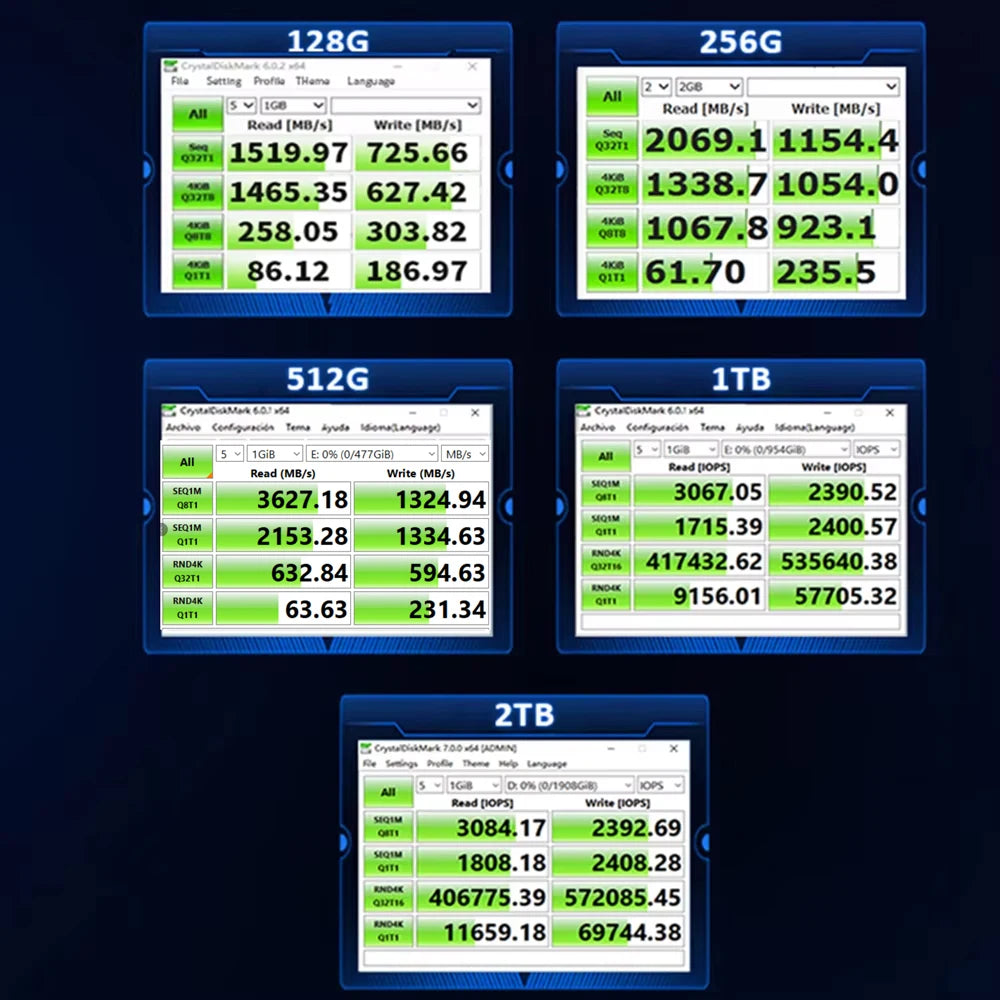
A: Naše testovací data jsou pouze orientační, naše výsledky testů se týkají mnoha faktorů, jako je stav pevného disku, typ rozhraní slotu, hardware počítače, počítačový systém, testovací platformy a testovací software atd. Proto se výsledek našeho testu rychlosti u vás bude lišit, doufáme, že nám rozumíte.
Otázka: Jak naformátovat SSD a dosáhnout zarovnání 4K?
A: Doporučuje se operační systém Win7 nebo vyšší verze, protože systém má zabudovanou funkci formátování Správy disků. Doporučujeme formátování oddílů disku pomocí NTDS a nástroj DISKGENIUS k vytvoření oddílů disku.
PS: Použijte jako benchmark SSD k ověření, zda SSD splňuje standard 4K Aliantion a zda již byl v modelu AHC. Jinak bude ovlivněna rychlost zápisu/čtení SSD a doba odezvy.
Otázka: Proč je kapacita pevného disku zobrazená v počítači menší?
A: Rozdíl ve výpočtu mezi výrobcem a vaším počítačem, pro více informací si prosím vygooglujte „kapacita úložného produktu“. Počítač definuje 1 GB = 1,073741824 miliardy bajtů, zatímco trh definuje 1 GB = 1,00 miliardy bajtů. 100 % skutečné kapacity, dle H2testw. Vzorec pro převod úložného zařízení: nominální kapacita x 0,93 = skutečná kapacita. Poznámky ke kapacitě: 64 GB = cca 55 GB 120 GB = cca 111 GB 128 GB = cca 119 GB 240 GB = cca 223 GB 256 GB = cca 238 GB 480 GB = cca 446 GB 512 GB = cca 476 GB 960 GB =cca. 892 GB1 TB = cca 930 GB 2 TB = cca 1800 GB
Před použitím:
U nového SSD disku dokončete inicializaci disku podle následujících kroků.
1. Otevřete Start. Vyhledejte „Vytvořit a formátovat oddíly pevného disku“ a kliknutím na první výsledek otevřete konzoli Správa disků.
2. Klikněte pravým tlačítkem myši na „Počítač“ - „Spravovat“ - „Správa disků“.
Vyhledejte svůj nepřidělený disk, klikněte pravým tlačítkem myši a vyberte možnost „Nepřiděleno“ a vyberte „Průvodce novým jednoduchým svazkem“. Poté bude váš SSD disk detekován.